Giocare in multiplayer o immergersi in un titolo single player di ultima generazione richiede un accessorio spesso sottovalutato: un buon auricolare. La PlayStation 5 offre diverse strade per collegare le proprie cuffie da gioco, che siano cablate o wireless, e conoscere la procedura corretta fa la differenza tra un'esperienza fluida e una piena di intoppi. In questa guida vedremo passo dopo passo come configurare il tuo dispositivo audio per sessioni prolungate senza compromessi, toccando anche gli aspetti legati al microfono e alla qualità del suono.
Da sapere
- È fondamentale verificare la compatibilità del proprio modello di cuffie consultando la confezione o il sito di assistenza ufficiale PlayStation.
- Le cuffie cablate si collegano direttamente al controller DualSense tramite jack da 3.5mm per una latenza minima.
- Per le cuffie wireless è generalmente necessario utilizzare un dongle USB dedicato, poiché la PS5 non supporta nativamente l'audio via Bluetooth.
- La configurazione corretta prevede la selezione delle cuffie come dispositivo di output principale nel menu Impostazioni della console.
- L'ottimizzazione dell'esperienza sonora include la regolazione dei livelli del microfono e l'attivazione della tecnologia Tempest 3D per un audio spaziale immersivo.
- In caso di problemi, è consigliabile verificare lo stato di carica delle cuffie e assicurarsi che l'adattatore USB sia correttamente collegato.
Preparazione e verifica della compatibilità del tuo auricolare con PS5
Prima di procedere con qualsiasi collegamento, è importante accertarsi che l'auricolare scelto sia effettivamente supportato dalla console. Non tutti i modelli in commercio garantiscono piena compatibilità, e alcuni richiedono accorgimenti particolari per funzionare correttamente. Tra i modelli più consigliati per chi possiede una PlayStation 5 troviamo le Pulse 3D, le INZONE, le Razer Thresher e le Turtle Beach Stealth 700 Gen 2, tutte pensate per integrarsi al meglio con l'ecosistema Sony.
Come verificare se il tuo auricolare è compatibile con PlayStation 5
Il modo più semplice per verificare la compatibilità è controllare la scheda tecnica del prodotto o la confezione originale, dove solitamente viene indicato il supporto per PS5 e PS4. Modelli come PULSE Elite, Pulse 3D, Gold e Platinum sono identificati da numeri di modello specifici che permettono di riconoscerli con certezza. Se hai dubbi, puoi anche consultare l'assistenza PlayStation, che fornisce indicazioni dettagliate su ogni dispositivo in circolazione.
Identificare il tipo di connessione: USB, jack 3.5mm o wireless Bluetooth
Le cuffie da gaming si dividono principalmente in tre categorie in base al tipo di connessione. Quelle cablate si collegano direttamente al controller Dual Sense tramite jack audio, offrendo una latenza praticamente nulla. Le cuffie wireless, invece, utilizzano generalmente un dongle USB proprietario che va inserito nella console, mentre dispositivi come gli AirPods o altre cuffie true wireless richiedono un adattatore Bluetooth dedicato, dato che la PS5 non integra nativamente questa tecnologia per l'audio in game.
Procedura di collegamento dell'auricolare alla console PS5
Una volta identificato il tipo di connessione, si può passare alla fase operativa. La procedura varia leggermente in base al metodo scelto, ma in generale è piuttosto intuitiva e richiede pochi minuti.
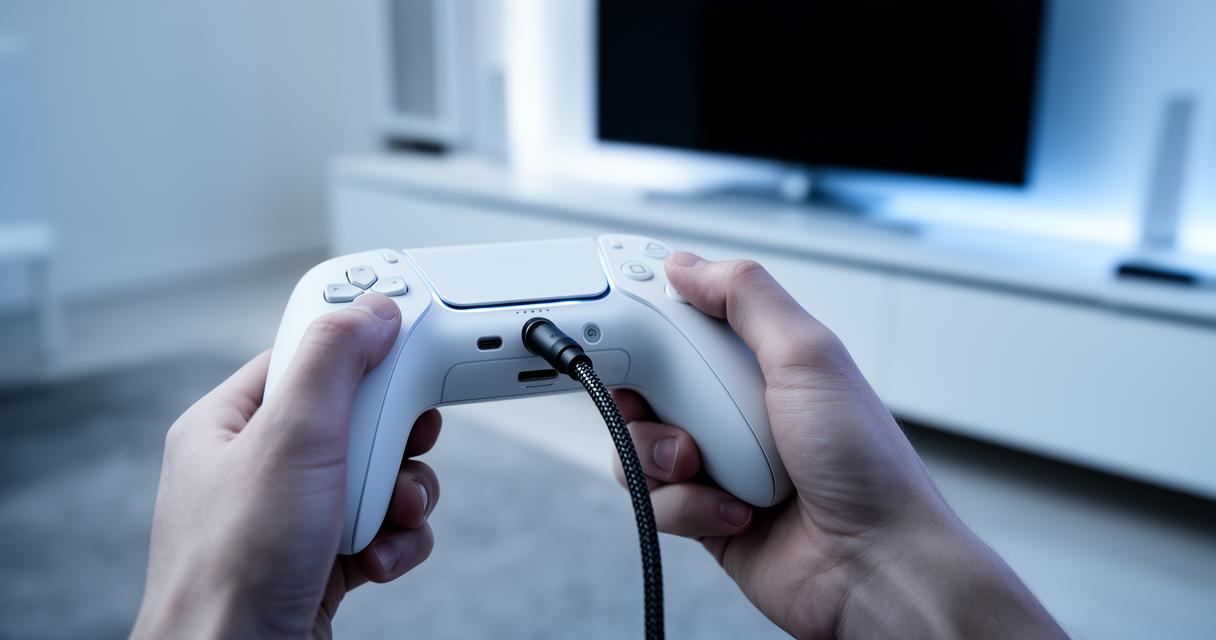
Connessione tramite cavo USB o jack audio al controller DualSense
Per le cuffie cablate, basta inserire lo spinotto nel jack da 3.5mm presente nella parte inferiore del controller. La console riconoscerà automaticamente il dispositivo e reindirizzerà l'audio verso l'auricolare. Per i modelli che sfruttano invece il caricamento USB, come le Pulse 3D, occorre prima caricare le cuffie tramite il cavo dedicato, poi collegare l'adattatore USB alla console, accendere le cuffie con l'apposito pulsante e attendere che la spia luminosa diventi fissa, segnale che l'associazione è avvenuta correttamente.
Configurazione della connessione wireless con dongle o adattatore Bluetooth
Se possiedi cuffie Bluetooth non native per PS5, la soluzione più pratica resta l'utilizzo di un adattatore USB dedicato, che va inserito in una delle porte della console. Da qui è possibile effettuare il pairing seguendo le istruzioni dell'adattatore stesso, che solitamente prevede la pressione di un tasto per avviare la ricerca del dispositivo. Per la PlayStation 4 la procedura risulta molto simile: si carica l'auricolare, si collega l'adattatore, si accende il dispositivo e si attende la spia fissa come confermano le indicazioni ufficiali. Se qualcosa non funziona, verifica che le cuffie siano cariche, che l'adattatore sia correttamente collegato e provo a riaccendere il dispositivo prima di ripetere il pairing.
Ottimizzazione delle impostazioni audio per un'esperienza di gioco immersiva
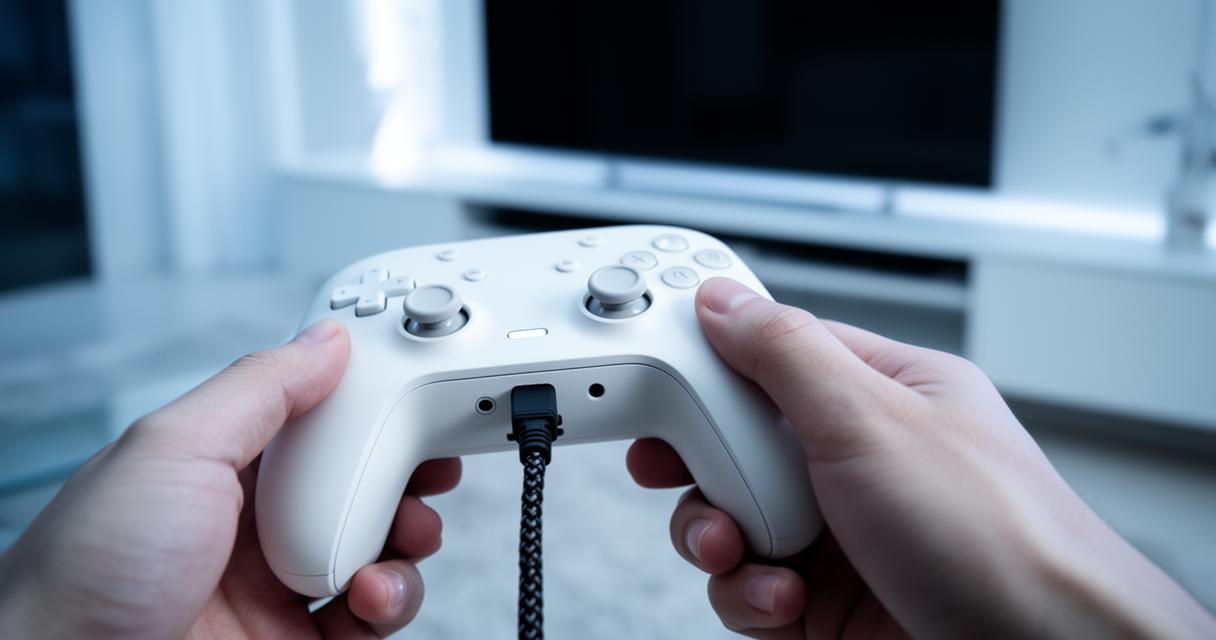
Una volta completato il collegamento, non basta fermarsi alla semplice connessione: è necessario configurare correttamente le impostazioni di sistema per sfruttare al massimo le potenzialità del proprio auricolare gaming.
Regolazione del volume e configurazione dell'output audio nelle impostazioni di sistema
Dal menu delle impostazioni, nella sezione dedicata al suono, è possibile selezionare l'auricolare come dispositivo di output principale e regolare il volume in modo indipendente rispetto agli altoparlanti della TV. Questo passaggio è fondamentale soprattutto per chi gioca durante la notte o in ambienti condivisi, dove mantenere un buon equilibrio sonoro senza disturbare gli altri diventa una priorità.
È inoltre utile controllare la modalità stereo, disponibile per la maggior parte dei modelli, così da assicurarsi che il suono venga riprodotto correttamente su entrambi i canali. Alcune cuffie, come le REVOLUTION PRO, offrono anche regolazioni avanzate tramite software dedicato, permettendo di personalizzare equalizzazione e bilanciamento in base alle proprie preferenze.
Test del microfono e attivazione dell'audio spaziale 3D Tempest
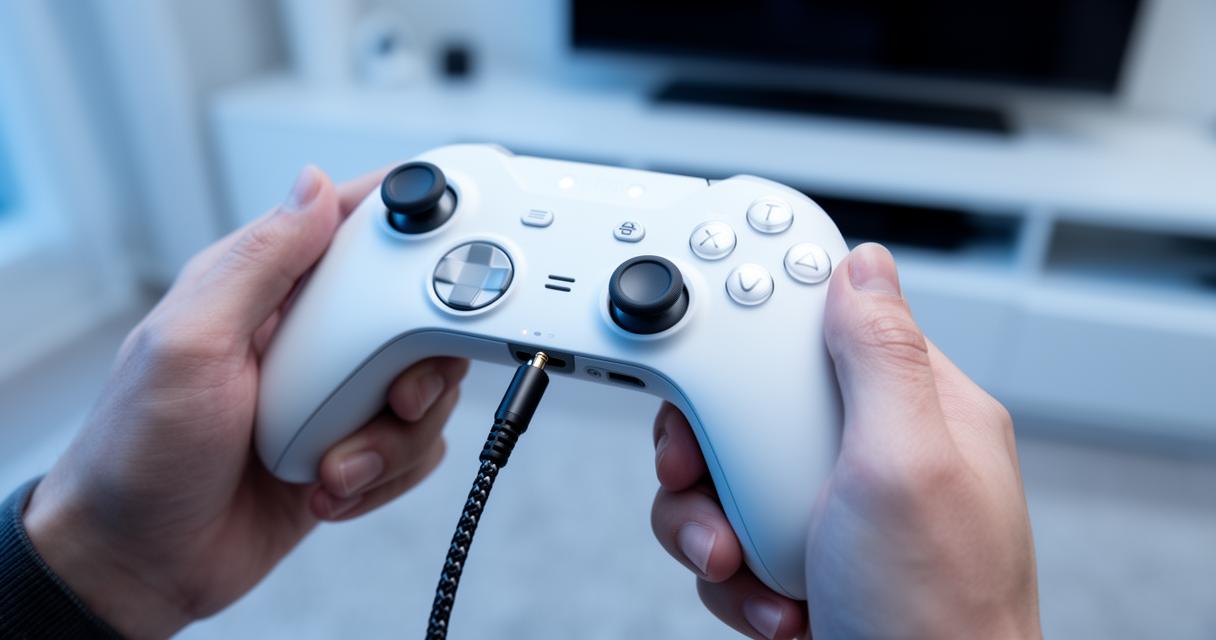
Prima di lanciarti in una partita online, è sempre consigliabile testare il microfono direttamente dal menu delle impostazioni audio, verificando che la voce venga captata chiaramente senza disturbi di fondo. Questo passaggio evita spiacevoli sorprese durante le sessioni multiplayer, dove una comunicazione chiara con il proprio team può fare la differenza.
Un'altra funzione da non trascurare è l'audio spaziale basato sulla tecnologia Tempest 3D, pensata per offrire un senso di profondità sonora che aumenta notevolmente l'immersione durante il gioco. Attivandola dalle impostazioni dedicate, sarai in grado di percepire con maggiore precisione la provenienza dei suoni, un vantaggio non da poco soprattutto nei titoli d'azione dove la reattività è determinante.
Se dopo aver seguito tutti questi passaggi il tuo auricolare continua a presentare problemi di connessione o qualità audio, non esitare a contattare l'assistenza PlayStation per un supporto più approfondito. In alternativa, molti negozi specializzati in accessori console offrono anche spedizione gratuita per ordini superiori a determinate soglie, oltre a sconti riservati a chi si iscrive alla newsletter, un'occasione utile per aggiornare il proprio equipaggiamento gaming senza spendere una fortuna.