
Chi possiede un Raspberry Pi sa bene quanto sia utile trasformarlo in un piccolo centro di scambio file accessibile da qualsiasi dispositivo della rete domestica. In questo tutorial vedremo come allestire un server FTP semplice ed efficace, sfruttando il software vsftpd, uno dei più affidabili e leggeri per questo tipo di utilizzo. Il Raspberry Pi, che si può acquistare per circa 35 euro e che ha già venduto oltre 10 milioni di unità in tutto il mondo, si presta perfettamente a diventare un server FTP domestico grazie ai consumi ridotti e alla semplicità di configurazione.
In breve
- Il Raspberry Pi è un dispositivo ideale per creare un server FTP domestico grazie ai bassi consumi energetici e alla facilità di configurazione.
- L'installazione del software vsftpd è semplice ed efficiente, rendendolo una delle soluzioni più affidabili per la gestione dei file in rete locale.
- La personalizzazione delle regole di accesso e dei parametri di rete avviene tramite il file di configurazione 'vsftpd.conf', che permette di gestire permessi, porte e modalità passiva.
- Per garantire la sicurezza e l'ordine, è consigliabile limitare l'accesso anonimo e creare directory dedicate per ogni utente del sistema.
- Il servizio vsftpd può essere gestito comodamente tramite i comandi systemctl, assicurando un avvio automatico del server a ogni riavvio del Raspberry Pi.
- Esistono alternative sicure al protocollo FTP, come il trasferimento tramite SSH o il comando scp, che offrono protezioni aggiuntive per lo scambio di file.
- L'utilizzo di strumenti come FileZilla fornisce un'interfaccia grafica intuitiva per gestire i trasferimenti, mentre l'aggiornamento costante del sistema rimane essenziale per la sicurezza.
Installazione e configurazione iniziale di vsftpd su Raspberry Pi
Preparazione del sistema e installazione del pacchetto vsftpd
Prima di procedere con qualsiasi installazione, è buona norma aggiornare il sistema con i comandi di aggiornamento standard di Linux, in modo da partire da una base stabile e sicura. Una volta completato l'aggiornamento, l'installazione del server FTP richiede un solo comando da terminale: sudo apt install vsftpd. Questo pacchetto si occupa di gestire tutte le connessioni FTP entranti, permettendo a qualsiasi utente della rete di collegarsi al Raspberry Pi per scaricare o depositare file. Dopo l'installazione, il servizio parte automaticamente, ma è consigliabile fermarlo temporaneamente per poter modificare la configurazione senza interferenze.
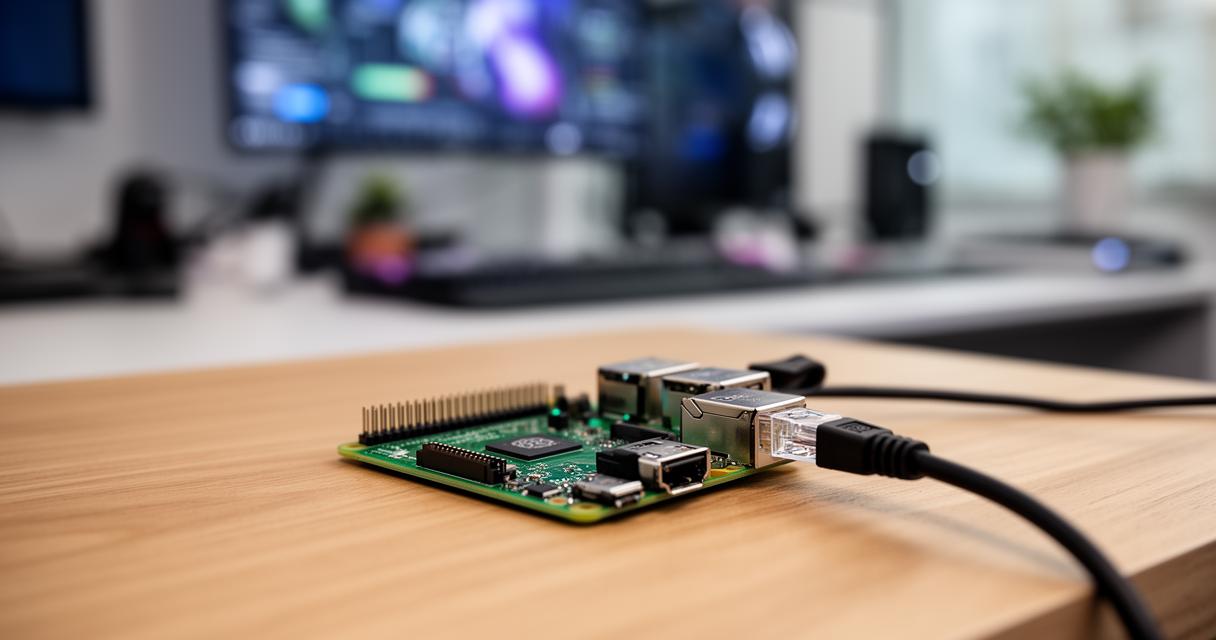
Configurazione del file vsftpd.conf per personalizzare il server
Il cuore della configurazione risiede nel file vsftpd.conf, che si apre comodamente con l'editor da terminale nano. All'interno di questo file è possibile definire numerosi parametri, come il porto di ascolto, i limiti di banda, i messaggi di benvenuto e le regole di accesso. È qui che si decide anche se attivare il modo passivo, particolarmente utile quando il Raspberry Pi si trova dietro un router con NAT, situazione comune nella maggior parte delle reti domestiche. Una volta salvate le modifiche, basta riavviare il servizio per rendere effettive le nuove impostazioni.
Gestione degli accessi utente e configurazione delle directory
Impostazione delle autorizzazioni per utenti locali e anonimi
Uno degli aspetti più delicati della configurazione riguarda la gestione degli accessi. Per gli utilizzi più semplici, si può consentire l'accesso agli utenti locali già presenti sul sistema, come l'utente predefinito pi, garantendo così un controllo granulare su chi può leggere o scrivere file. In alternativa, se il server deve essere accessibile senza credenziali, è possibile abilitare l'accesso anonimo, anche se questa scelta va valutata con attenzione poiché espone il sistema a rischi maggiori in termini di sicurezza. Solitamente si preferisce limitare l'accesso anonimo alla sola lettura, evitando che chiunque possa modificare o eliminare contenuti.
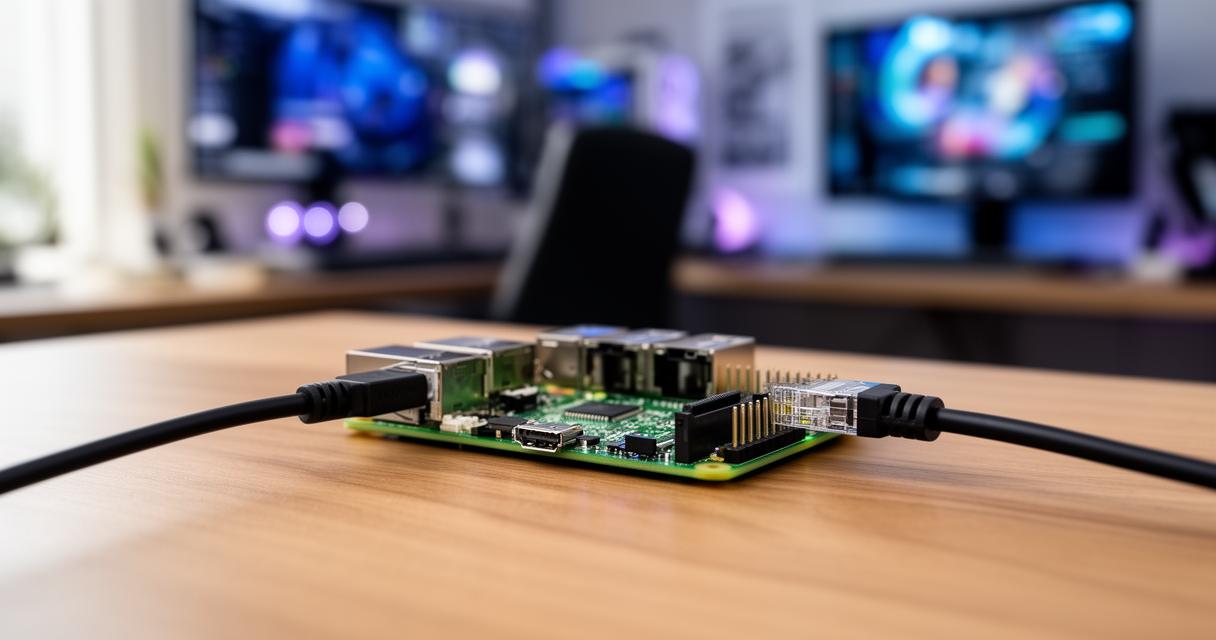
Creazione e organizzazione delle directory dedicate agli utenti
Per mantenere ordine e sicurezza, è consigliabile creare directory dedicate per ciascun utente che si collegherà al server. In questo modo, ogni persona avrà accesso solo alla propria area di lavoro, riducendo il rischio di sovrascritture accidentali o di accessi indesiderati a file sensibili. La struttura delle cartelle può essere personalizzata in base alle esigenze, per esempio separando backup, documenti condivisi e file multimediali. Questa organizzazione risulta particolarmente utile quando il Raspberry Pi viene utilizzato come piccolo NAS domestico per più utenti contemporaneamente.
Ottimizzazione della sicurezza e test del server FTP
Configurazione del modo passivo e gestione del servizio con systemctl
La sicurezza di un server FTP passa anche dalla corretta gestione delle porte e dalla configurazione del modo passivo, essenziale per garantire connessioni stabili attraverso router e firewall. Una volta impostati i parametri necessari nel file di configurazione, la gestione quotidiana del servizio avviene tramite systemctl, lo strumento che permette di avviare, fermare o riavviare vsftpd con semplici comandi. È anche possibile impostare l'avvio automatico del servizio ogni volta che il Raspberry Pi viene riacceso, garantendo così una disponibilità costante del server senza interventi manuali.
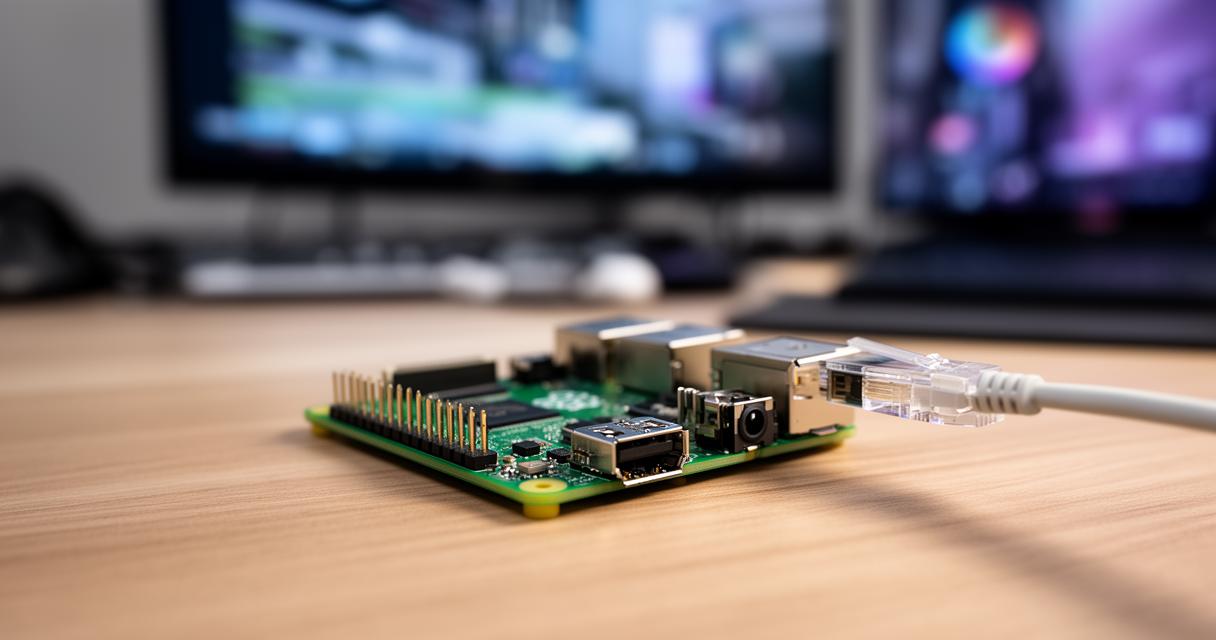
Verifica della connessione da client e manutenzione del sistema
Terminata la configurazione, è fondamentale testare il funzionamento del server collegandosi da un client FTP, verificando che l'indirizzo IP del Raspberry Pi risponda correttamente e che le credenziali impostate funzionino come previsto. Va detto che esistono anche alternative al protocollo FTP, come il trasferimento file basato su SSH, particolarmente apprezzato per la sua sicurezza intrinseca. Il comando scp, la cui sintassi prevede semplicemente scp seguito dalla risorsa e dalla destinazione, permette di inviare o ricevere file dal Raspberry Pi senza dover configurare un server FTP dedicato, sfruttando direttamente il server SSH già abilitato sul dispositivo. Per esempio, un utente Linux, Windows o Mac collegato alla stessa rete può inviare un file al Raspberry Pi indicando l'indirizzo IP, come 192.168.0.15, insieme all'utente predefinito pi. Per chi preferisce un'interfaccia grafica invece della riga di comando, FileZilla rappresenta una soluzione eccellente, poiché supporta sia il protocollo FTP che il protocollo SFTP, rendendo il trasferimento file più intuitivo anche per chi non ha familiarità con il terminale. Indipendentemente dal metodo scelto, ricordarsi di aggiornare regolarmente il sistema resta una pratica indispensabile per mantenere il Raspberry Pi protetto da vulnerabilità e garantire un funzionamento stabile nel tempo.